파트너스 활동으로 일정액의 수수료를 지급받습니다.

최근 가성비 노트북 시장에서 뜨거운 관심을 받고 있는 2024 레노버 아이디어패드 슬림 3 15ABR8! 과연 가격만큼의 성능을 보여줄지 궁금하신가요?
본격적인 실물 개봉기를 시작으로, 사무용으로 최적화되었다는 성능을 낱낱이 파헤쳐 보겠습니다.
발열과 소음은 괜찮을지, 실제 사용 후기를 통해 솔직하게 알려드릴게요.
마지막으로 윈도우 설치에 어려움을 느끼는 초보자분들을 위해 꿀팁까지 준비했습니다. 이 글 하나로 레노버 아이디어패드 슬림 3에 대한 모든 궁금증을 해소하고, 현명한 구매 결정을 내리실 수 있도록 도와드릴게요!

가성비 끝판왕? 실물 개봉기!
가성비 끝판왕 노트북을 찾고 계신가요? 2024년 레노버 아이디어패드 슬림 3 15ABR8 ARCTIC GREY 모델의 솔직한 개봉기를 소개합니다.
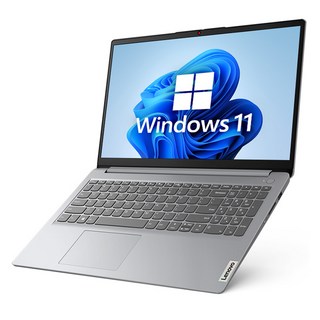
배송된 박스는 깔끔했고, 포장 상태도 안전했습니다. ARCTIC GREY 색상은 은은한 메탈 느낌을 주어 세련되고 고급스럽습니다.
15.6인치 화면은 영화를 보거나 문서 작업을 하기에 딱 좋은 크기입니다. 휴대성 또한 뛰어나다는 사실!
| 구성품 | 내용 |
|---|---|
| 노트북 본체 | 레노버 아이디어패드 슬림 3 15ABR8 |
| 충전기 | 노트북 충전을 위한 어댑터 |
| 기타 | 사용 설명서 및 추가 제공 물품 |
더 자세한 정보가 궁금하시다면, 지금 바로 레노버 아이디어패드 슬림 3을 방문하여 자세히 알아보세요!
사무용 최적화? 성능 파헤치기!
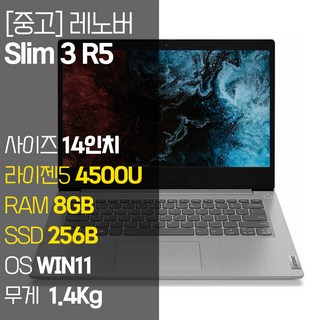
레노버 아이디어패드 Slim3, 14인치 라이젠5 4500U 모델을 20% 할인된 341,140원에 만나보세요. 8GB RAM, 256GB NVMe SSD, 윈도우11이 설치되어 사무용으로 적합합니다. 자세히 보러 가기
9개의 리뷰에서 평균 4.5점을 받은 제품입니다.
사용자들은 꼼꼼한 포장, 빠른 부팅 속도, 깨끗한 외관에 만족하고 있습니다. 유튜브 감상이나 가벼운 작업에 쾌적하며, 찍힘이 있는 경우도 있지만 사용에는 문제가 없다는 의견입니다.
2025 아이디어패드 1 15IJL7, 셀러론 N5100 모델은 339,000원에 구매 가능합니다. 알아보기 15.6인치, 4GB RAM, 128GB 저장 공간을 갖췄으며, 윈도우 11 S가 기본 설치되어 있습니다.
발열, 소음 괜찮아? 솔직 사용 후기
발열: 레노버 아이디어패드 슬림 3 15ABR8 모델을 장시간 사용해보니, 본체 하단에서 약간의 발열이 느껴졌습니다. 문서 작업이나 웹 서핑 시에는 큰 불편함은 없었지만, 쿨링 패드를 함께 사용하면 발열 관리에 도움이 될 것 같습니다.
소음: 팬 소음은 상당히 조용한 편이라 도서관이나 조용한 카페에서도 부담 없이 사용할 수 있었습니다.
디스플레이: 실내에서는 밝기가 충분했지만, 야외에서는 다소 어둡게 느껴질 수 있습니다. 시야각은 무난한 수준입니다.
배터리: 배터리 사용 시간은 보통 수준이었습니다.
외출 시에는 보조 배터리를 챙기는 것이 좋을 것 같습니다. 배터리 성능에 대해 더 자세히 알아보세요
총평: 사무용, 웹 서핑, 문서 작업 등 일상적인 작업에서는 전반적으로 만족스러운 사용 경험을 제공합니다. 특히 조용한 환경에서 소음 걱정 없이 사용할 수 있다는 점이 큰 장점입니다.
윈도우 설치 꿀팁! (초보자 필독)
Free DOS 레노버 노트북, 윈도우 설치 때문에 걱정 많으셨죠? 유튜브 보고 따라 하니 생각보다 쉬웠어요. 핵심은 미리 드라이버를 준비하는 것!
레노버 공식 홈페이지에서 모델에 맞는 드라이버를 USB에 담아두세요.
윈도우 설치 USB는 UEFI 부팅을 지원해야 합니다. Rufus 같은 프로그램을 쓰면 간단해요.
디스크 파티션 설정 시 시스템 예약 파티션 생성도 잊지 마세요.
윈도우 설치 후엔 USB 드라이버를 설치하거나, 레노버 홈페이지 고객 지원에서 드라이버를 다운받아 설치하세요. 자세한 방법은 레노버 지원 페이지를 참고하세요.
윈도우 11 S 모드는 Microsoft Store에서 "S 모드 끄기"를 검색해서 해제할 수 있습니다. 초기 설정 시 Microsoft/구글 계정 연결은 필수!
사용하던 설정을 그대로 가져올 수 있거든요.
| 단계 | 설정 내용 | 설명 |
|---|---|---|
| 1 | 윈도우 설치 USB 준비 | UEFI 부팅 지원 (Rufus 활용) |
| 2 | 드라이버 다운로드 | 레노버 공식 홈페이지 |
| 3 | 윈도우 설치 | 시스템 예약 파티션 생성 |
| 4 | 드라이버 설치 | USB 또는 레노버 홈페이지 |
| 5 | S 모드 해제 (선택 사항) | Microsoft Store에서 "S 모드 끄기" |
| 6 | 초기 설정 | Microsoft/구글 계정 연결 |
이 팁들을 참고해서 윈도우를 설치하면 레노버 아이디어패드 슬림 3를 쉽게 사용할 수 있을 거예요. 어려움을 겪는다면, 레노버 고객 지원에 문의하세요!
2024 레노버 아이디어패드 슬림 3 15ABR8에 대한 솔직 담백한 리뷰를 끝까지 읽어주셔서 진심으로 감사합니다. 현명한 선택에 도움이 되었기를 바랍니다.